Hướng Dẫn Tạo & Gắn Tài Khoản API Key AI
PTView AI Copilot hoạt động theo cơ chế Bring Your Own Key (BYOK) — bạn tự gắn API key cá nhân từ Google Gemini, OpenAI, DeepSeek, OpenRouter, hoặc chạy Ollama miễn phí 100% ngay trên máy tính. Mọi API key chỉ được lưu cục bộ trên máy bạn, không gửi lên máy chủ của PTView.
Cách 1: Google Gemini (Có Gói Miễn Phí — Khuyên Dùng)
Google cấp sẵn hạn mức miễn phí cho model gemini-2.5-flash, tốc độ nhanh và gọi công cụ vẽ/chỉ báo rất chuẩn.
- Mở Google AI Studio và đăng nhập bằng tài khoản Google (Gmail).
- Bấm Create API key (chọn tạo key trong Google Cloud project mới hoặc có sẵn).
- Copy chuỗi key vừa tạo (bắt đầu bằng
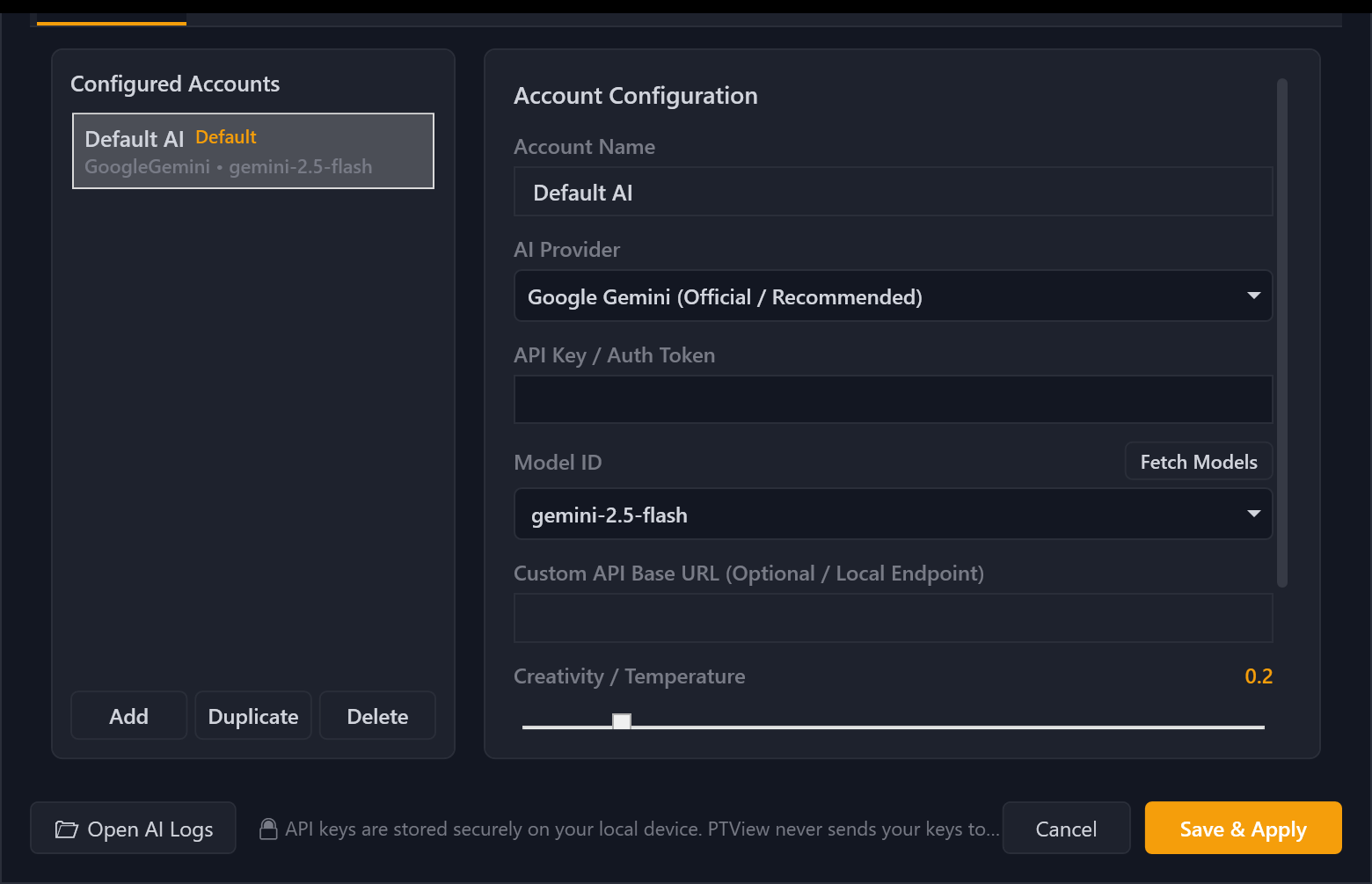
AIza...). - Mở PTView → Tools → AI Settings… → tab AI Accounts.
- Chọn tài khoản
Default AI(hoặc bấm Add để thêm mới) và điền:- AI Provider:
Google Gemini (Official / Recommended) - API Key / Auth Token: Dán chuỗi
AIza... - Model ID:
gemini-2.5-flash(hoặc bấm Fetch Models để tải danh sách model mới nhất)
- AI Provider:
- Bấm Test Connection → thấy báo thành công màu xanh → bấm Save & Apply.
Cách 2: OpenAI (ChatGPT API)
- Truy cập OpenAI API Keys và đăng nhập.
- Nạp số dư tín dụng tại Settings → Billing (lưu ý: gói ChatGPT Plus $20/tháng trên web tách riêng với API Platform).
- Bấm + Create new secret key, đặt tên
PTViewvà copy keysk-.... - Trong PTView Tools → AI Settings…:
- AI Provider:
OpenAI / OpenAI-Compatible - API Key / Auth Token: Dán chuỗi
sk-... - Model ID:
gpt-4.1-minihoặcgpt-4o(hoặc bấm Fetch Models)
- AI Provider:
- Bấm Test Connection → Save & Apply.
Cách 3: DeepSeek
- Đăng nhập DeepSeek Platform và nạp tín dụng API.
- Bấm Create new API key và copy key vừa tạo.
- Trong PTView Tools → AI Settings…:
- AI Provider:
DeepSeek - API Key / Auth Token: Dán API key
- Model ID:
deepseek-chat(hoặcdeepseek-reasoner)
- AI Provider:
- Bấm Test Connection → Save & Apply.
Cách 4: OpenRouter (1 Key Dùng 100+ Model Miễn Phí & Trả Phí)
- Đăng nhập OpenRouter Keys và bấm Create Key.
- Trong PTView Tools → AI Settings…:
- AI Provider:
OpenRouter - API Key / Auth Token: Dán chuỗi
sk-or-... - Bấm Fetch Models để chọn các model miễn phí (đuôi
:free) hoặc trả phí (Claude, GPT, Gemini, Llama).
- AI Provider:
- Bấm Test Connection → Save & Apply.
Cách 5: Ollama (Miễn Phí & Chạy Offline 100% Trên Máy)
Phù hợp nếu bạn có GPU rời và muốn AI chạy hoàn toàn nội bộ không tốn phí API:
- Tải và cài đặt Ollama cho Windows.
- Mở PowerShell hoặc Command Prompt và tải model hỗ trợ tool-calling:
ollama pull qwen2.5:7b
- Đảm bảo Ollama đang chạy dưới khay hệ thống (hoặc chạy
ollama serve). - Trong PTView Tools → AI Settings…:
- AI Provider:
Ollama (Local) - API Key / Auth Token: Để trống (hoặc nhập
ollama) - Custom API Base URL:
http://localhost:11434/v1 - Bấm Fetch Models và chọn
qwen2.5:7b
- AI Provider:
- Bấm Test Connection → Save & Apply.
Gắn Nhiều Key Dự Phòng (Tự Động Chuyển Khi Gặp Rate Limit)
Nếu dùng gói miễn phí bị giới hạn lượt gọi/phút, bạn nên thêm 1–2 tài khoản dự phòng:
- Ở tab AI Accounts, bấm Add (hoặc Duplicate) để thêm key Gemini phụ hoặc nhà cung cấp khác (OpenRouter / DeepSeek).
- Chuyển sang tab Common & Failover và bật Auto-switch account on quota/network failure.
- Khi tài khoản chính gặp lỗi mạng hoặc chạm giới hạn
429 Rate Limit, PTView sẽ tự động xoay vòng sang tài khoản dự phòng để câu trả lời không bị gián đoạn.
Bảo Mật Tuyệt Đối
Toàn bộ API Key chỉ nằm trên máy tính của bạn và được SecretRedactor tự động che đi nếu bạn xuất file Diagnostics .zip gửi hỗ trợ.