Hướng Dẫn Bắt Đầu Nhanh (5 Phút)
Lần đầu sử dụng PtView Workstation? Chỉ cần làm theo 5 bước đơn giản dưới đây để cài đặt, mở biểu đồ coin trực tiếp, gắn chỉ báo và chạy phân tích AI đầu tiên.
Bước 1: Tải & Cài Đặt (Windows)
- Truy cập Trang Phát Hành PTView và chọn tải:
PTViewWorkstation-win-Setup.exe(Khuyên dùng) — Cài đặt 1-click, tự động cập nhật nền và tạo shortcut ngoài Desktop/Start Menu.PTViewWorkstation-win-Portable.zip— Giải nén ra thư mục bất kỳ và chạy thẳngPTView.Desktop.exe(tiện mang theo USB hoặc máy công ty).
- Chạy file cài đặt — không cần quyền Administrator.
Lưu ý nếu Windows SmartScreen hiện cảnh báo
Với các bản Beta mới phát hành, nếu Windows hiện hộp thoại "Windows protected your PC", hãy bấm More info → Run anyway. Mã kiểm tra SHA-256 của mọi file đều được công khai trong checksums-sha256.txt ở mỗi bản phát hành.
Bước 2: Hoàn Tất Setup Wizard Lần Đầu
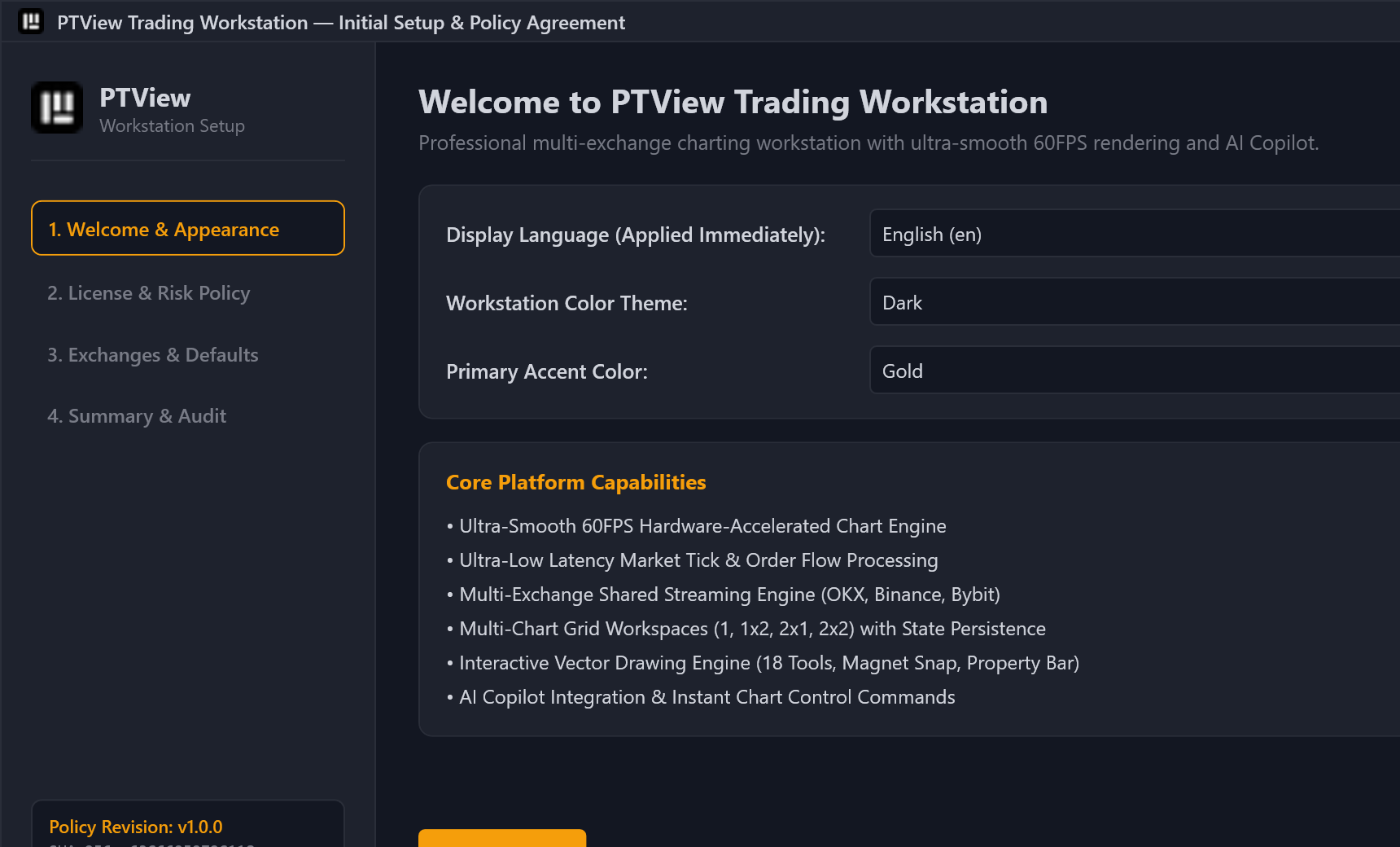
Khi mở ứng dụng lần đầu, Setup Wizard sẽ dẫn bạn qua 4 bước ngắn:
- Giao diện & Ngôn ngữ: Chọn Tiếng Việt hoặc English, chọn giao diện (Dark, Midnight OLED, CyberNavy, Light) và màu nhấn.
- Điều khoản & Miễn trừ rủi ro: Đọc và tick xác nhận cả 2 mục bắt buộc.
- Sàn giao dịch & Mặc định: Mặc định bật sẵn
OKX,Binance,Bybit— bạn có thể bật thêm bất kỳ sàn nào trong 29 sàn hỗ trợ. - Hoàn tất: Bấm Finish để vào thẳng bàn làm việc kèm 28 ngày dùng thử Pro miễn phí.
Bước 3: Chọn Cặp Coin, Khung Giờ & Bố Cục Đa Biểu Đồ
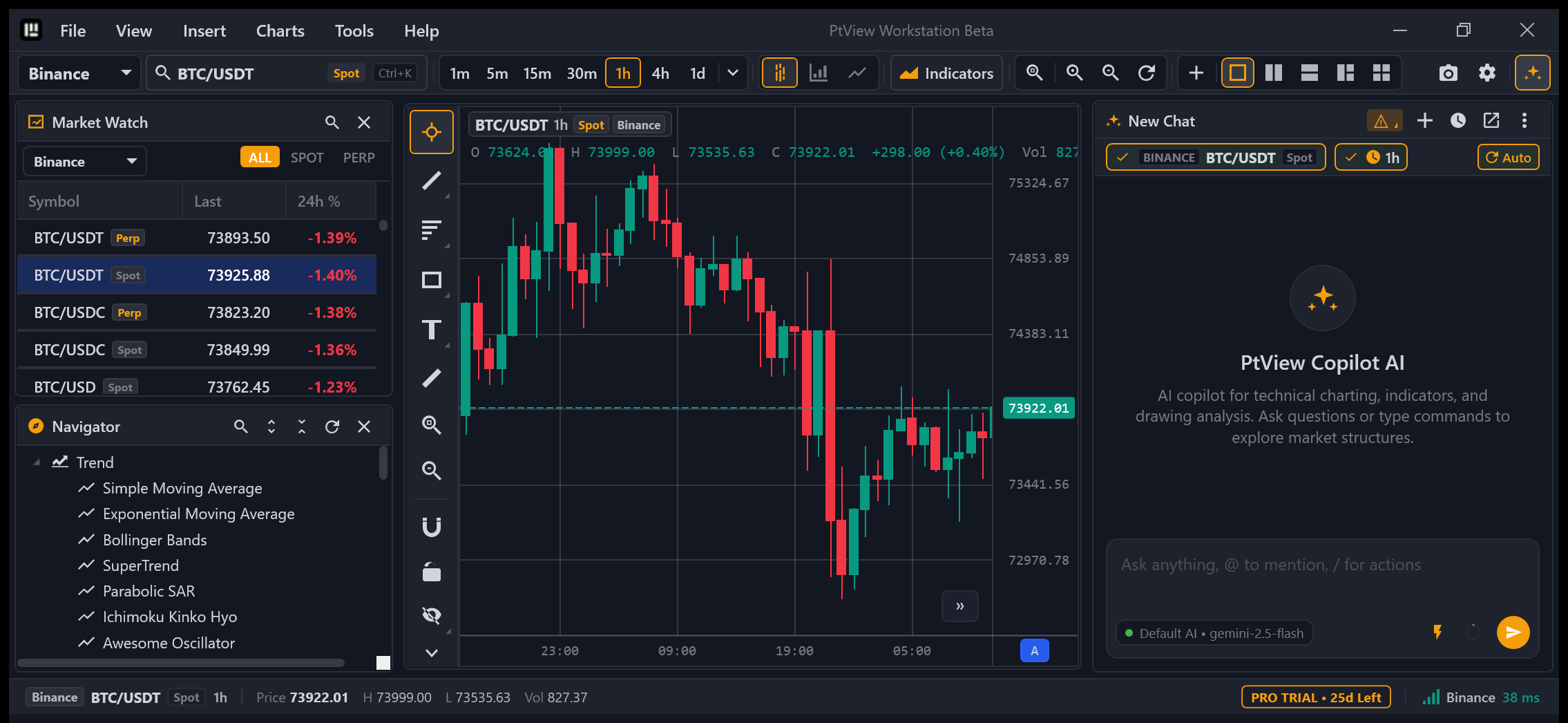
- Đổi Sàn: Chọn sàn ở góc trên bên trái thanh công cụ (hoặc lọc trực tiếp trong bảng Market Watch
Ctrl+M). - Tìm Mã Nhanh (
Ctrl+K): NhấnCtrl+K(hoặc bấm vào nút tên cặp coin trên toolbar), gõBTC,ETH,SOLrồi chọn Spot hoặc Perp. - Đổi Khung Thời Gian: Bấm nhanh
1m,5m,15m,30m,1h,4h,1dtrên thanh công cụ — hoặc bấm mũi tênvđể ghim thêm khung giờ yêu thích. - Chia Nhiều Biểu Đồ: Bấm các nút bố cục trên toolbar để chia 1 Biểu đồ, 2 Chia dọc/ngang, 3 Biểu đồ, hoặc Lưới 2×2 (hỗ trợ trong Trial 28 ngày / Pro).
Bước 4: Gắn Chỉ Báo & Vẽ Phân Tích Kỹ Thuật
- Thêm Chỉ Báo (
Ctrl+I): NhấnCtrl+I, gõEMA,RSI,MACD,Bollingerrồi nhấnEnter; hoặc mở bảng Navigator (Ctrl+Shift+N) để kéo/gắn từ danh mục. - Vẽ Đường Xu Hướng / Vùng Giá: Chọn công cụ ở Thanh Công Cụ Vẽ bên trái biểu đồ (Trend Line, Đường ngang, Vùng chữ nhật, Fibonacci). Bật Magnet Mode để bắt dính chính xác vào đỉnh/đáy nến.
- Phóng To / Thu Nhỏ: Cuộn chuột trên biểu đồ, kéo trực tiếp trục giá hoặc trục thời gian, hoặc giữ
Alt+Kéo chuộtđể khoanh vùng phóng to (Box Zoom). NhấnCtrl+0để tự động căn lại toàn khung.
Bước 5: Tùy Chọn — Bật Trợ Lý AI Copilot (Ctrl+T)
- Vào Tools → AI Settings và bấm Add ở tab AI Accounts (xem hướng dẫn chi tiết từng bước cho Gemini Free, OpenAI, DeepSeek, hoặc Ollama offline tại Đăng Ký & Gắn API Key AI).
- (Tùy chọn) Tạo Bot Telegram nhận cảnh báo trong 2 phút: Tạo & Gắn Bot Telegram.
- Nhấn
Ctrl+Tđể mở bảng AI Copilot bên phải và chat bằng tiếng Việt tự nhiên:- "Phân tích xu hướng H1 hiện tại và vẽ giúp mình vùng hỗ trợ/kháng cự chính."
- "
/scheduleevery 15m kiểm tra RSI và funding rate --notify"
An Toàn Tuyệt Đối (Chỉ Đọc)
AI Copilot chỉ đọc dữ liệu giá và vẽ/phân tích trên biểu đồ — tuyệt đối không có quyền đặt lệnh hay truy cập tài sản trên sàn. Bạn cũng không cần nhập API key sàn giao dịch chỉ để xem chart và phân tích AI.