Trợ Lý AI Copilot & Lệnh Chat Nhanh
PTView tích hợp sẵn AI Copilot (Ctrl + T) ngay bên cạnh biểu đồ, giúp bạn phân tích cấu trúc giá, gắn chỉ báo, vẽ vùng hỗ trợ/kháng cự và đặt lịch theo dõi thị trường hoàn toàn bằng tiếng Việt hoặc tiếng Anh tự nhiên.
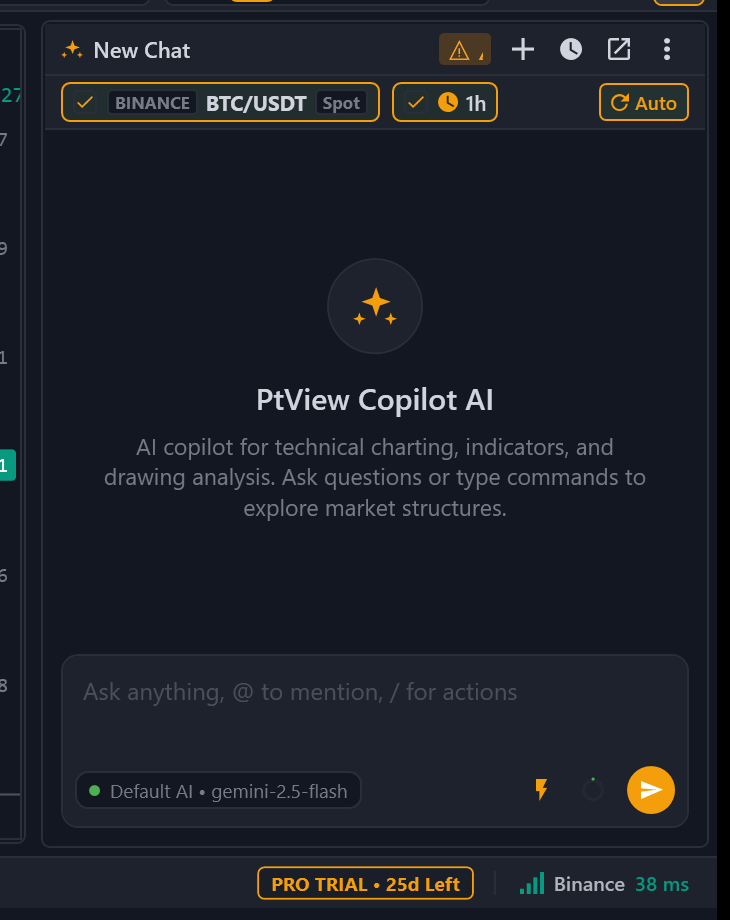
PTView là công cụ phân tích biểu đồ chuyên sâu. Hệ thống không bao gồm công cụ đặt lệnh hay giao dịch tài khoản sàn trong AI Copilot hoặc MCP server.
1. Cách Gắn API Key AI Lần Đầu (3 Bước Đơn Giản)
PTView theo mô hình Bring Your Own Key (BYOK) — bạn có thể dùng gói miễn phí từ Google hoặc chạy AI cục bộ hoàn toàn miễn phí trên máy:
- Mở Tools → AI Settings, chọn tab AI Accounts.
- Bấm Add Account, chọn nhà cung cấp và dán API Key của bạn:
- Google Gemini (Có gói miễn phí): Tạo key miễn phí tại Google AI Studio, chọn model
gemini-2.5-flash. - OpenAI / DeepSeek / OpenRouter / Anthropic: Chọn nhà cung cấp, dán API Key và chọn model.
- Ollama (Miễn phí & Offline 100%): Chạy
ollama servetrên máy, điền URLhttp://localhost:11434/v1và chọn model đã tải.
- Google Gemini (Có gói miễn phí): Tạo key miễn phí tại Google AI Studio, chọn model
- Bấm Test Connection → Save. Bạn có thể thêm nhiều tài khoản để PTView tự động chuyển dự phòng (failover) nếu 1 key hết hạn mức.
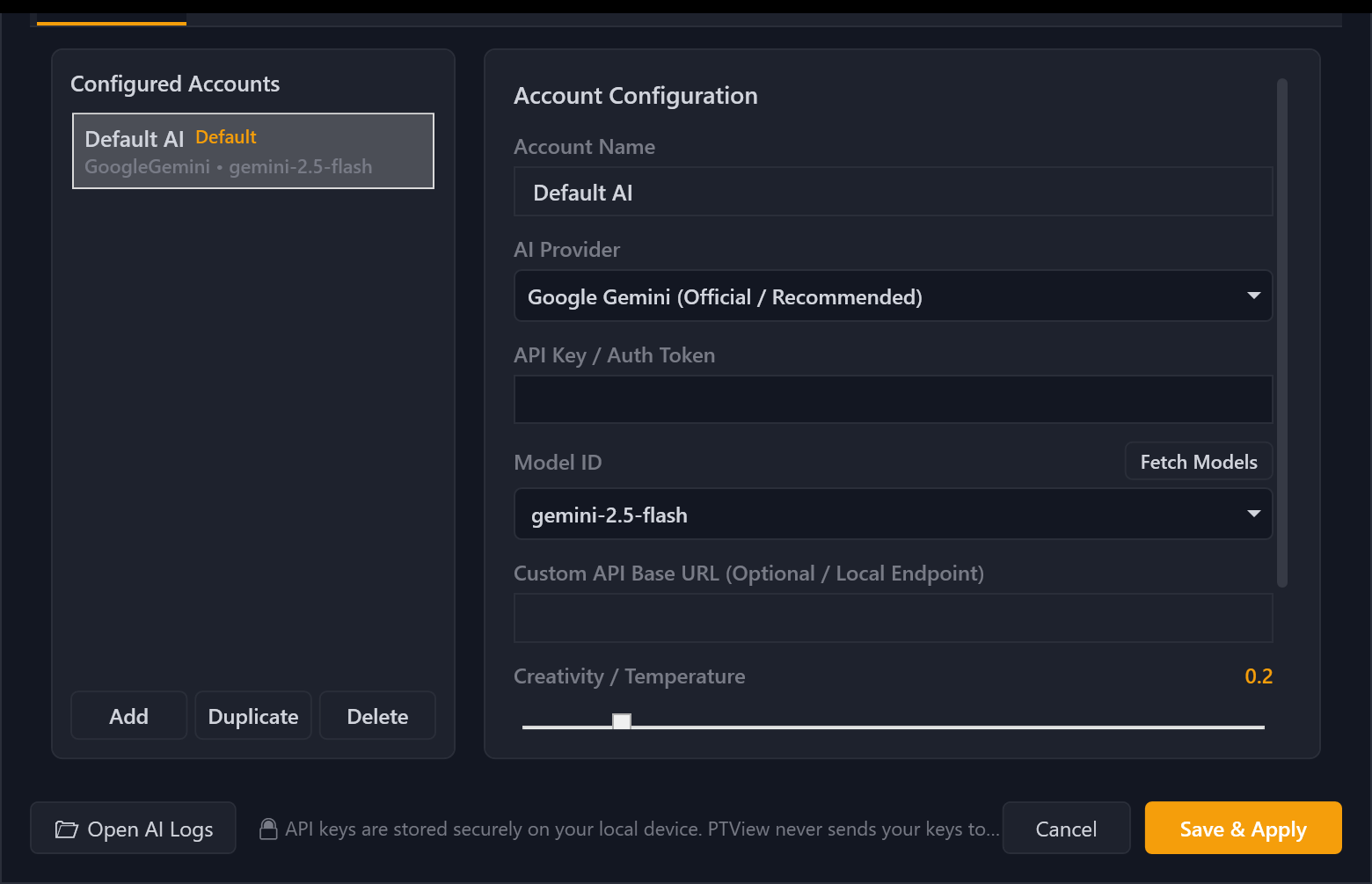
- Chưa có API key? Xem Đăng Ký & Gắn API Key AI (chi tiết từng bước từ Google AI Studio, OpenAI, DeepSeek, OpenRouter tới Ollama offline).
- Muốn nhận cảnh báo về điện thoại? Xem Tạo & Gắn Bot Telegram.
2. Luồng Hoạt Động Giữa AI Copilot & Biểu Đồ
3. Các Tính Năng Tiện Ích Trong Khung Chat
Khóa Ngữ Cảnh Tự Động (Symbol & Timeframe)
AI tự động bám theo biểu đồ bạn đang mở:
- Khóa Symbol (Bật): Bạn chỉ cần hỏi "RSI hiện tại bao nhiêu?" mà không cần gõ lặp lại
BTC/USDT. - Khóa Timeframe (Bật): Mặc định phân tích khung giờ đang mở; bỏ tick nếu muốn AI đọc đa khung (
15m,1h,4h,1d).
Gọi Công Cụ #tool & Mẫu Hỏi Nhanh (⚡)
- Gõ
#trong ô chat để hiện danh sách gợi ý 71 công cụ MCP (ví dụ#market_get_candles,#indicators_add,#draws_horizontal_line,#notify_send). - Bấm nút
⚡Quick Ask để chạy các mẫu phân tích dựng sẵn (Tổng quan kỹ thuật, Vùng hỗ trợ/kháng cự, Thanh khoản sổ lệnh, Nhịp đập BTC) — có thể tùy biến trong AI Settings → Quick Ask.
Theo Dõi Tự Động Theo Lịch (/schedule)
Hẹn AI tự kiểm tra thị trường định kỳ và gửi thông báo về Telegram hoặc thanh trạng thái:
- Lặp vô hạn:
/schedule every 15m kiểm tra RSI và các vùng hỗ trợ --notify - Chạy N lần (
--repeat/xN):/schedule every 30m --repeat 3 theo dõi funding rate và OI - Hẹn 1 lần (
in/once):/schedule in 10m kiểm tra đóng nến H4 --notify - Quản lý lịch:
/schedule list,/schedule run 1,/schedule pause all,/schedule resume all,/schedule cancel 1
Mọi tác vụ /schedule đều chạy ở chế độ chỉ đọc (read-only) — AI chỉ đọc giá, funding, chỉ báo và gửi cảnh báo, tuyệt đối không tự ý vẽ thêm hay đổi bố cục biểu đồ của bạn. Tùy chỉnh cấu hình scheduler tại AI Settings → Common.
4. Bảng Tra Cứu Đầy Đủ 21 Lệnh /
Gõ / trong ô nhập chat để mở bảng gợi ý lệnh nhanh:
Quản Lý Phiên Chat & Lịch Hẹn
| Lệnh | Viết Tắt | Chức Năng |
|---|---|---|
/new | /n | Tạo phiên chat mới |
/clear | /cls, /c | Xóa sạch tin nhắn trong phiên hiện tại |
/resume [id|title] | /open | Quay lại một phiên chat cũ |
/rename <new_title> | /title | Đổi tên phiên chat |
/delete | /del, /rm | Xóa phiên chat hiện tại |
/export [md|json] [path] | /save, /dump | Xuất lịch sử chat ra Markdown hoặc JSON |
/compact [instructions] | /summarize | Tóm tắt ngữ cảnh để tiết kiệm token |
/schedule [every|in|list|run|pause|resume|cancel] | /cron, /timer | Lập lịch, tạm dừng, chạy thử hoặc hủy tác vụ AI chạy nền |
Điều Khiển Phản Hồi & Thông Báo
| Lệnh | Viết Tắt | Chức Năng |
|---|---|---|
/stop | /abort, /cancel | Dừng ngay quá trình AI đang trả lời |
/retry | /r, /regen | Gửi lại yêu cầu vừa rồi |
/notify [on|off|status|bot <alias>] | /telegram, /tg | Bật/tắt hoặc kiểm tra kênh Telegram Bot |
Công Cụ & Tự Động Duyệt
| Lệnh | Viết Tắt | Chức Năng |
|---|---|---|
/tools [filter] | /mcp | Liệt kê 71 công cụ MCP hoặc lọc theo từ khóa |
/autoapprove [on|off] | /approve | Bật/tắt tự động duyệt các thao tác vẽ/chỉnh biểu đồ |
Hệ Thống, Tài Khoản & Token
| Lệnh | Viết Tắt | Chức Năng |
|---|---|---|
/help [command] | /h, /? | Xem hướng dẫn lệnh / |
/status | /info | Xem tài khoản AI, model, biểu đồ và trạng thái Telegram |
/scope | — | Xem cặp coin & khung giờ đang khóa |
/account [ai|tele [target]] | /acc | Xem hoặc đổi tài khoản AI / Bot Telegram đang dùng |
/model [model_id|reset] | /m | Đổi tạm model cho phiên chat hiện tại |
/context | /ctx | Xem mức sử dụng bộ nhớ ngữ cảnh (token) |
/usage | /tokens, /stats | Thống kê lượng token đã tiêu thụ |
/logs [lines] | /log | Xem nhanh log AI & MCP gần nhất |
5. Ví Dụ Câu Lệnh Mẫu Để Thử Ngay
- "Thêm đường EMA 20 màu vàng, EMA 50 màu xanh dương và RSI(14) ở bên dưới."
- "Tìm đỉnh và đáy rõ nhất trên khung H4 rồi vẽ Fibonacci Retracement giúp mình."
- "Chỉ số Fear & Greed hôm nay và Funding Rate BTC trên Binance đang là bao nhiêu?"
- "Phân tích nhanh cấu trúc xu hướng khung H1 và gửi tóm tắt về Telegram cho mình."
Bạn muốn kết nối VS Code Copilot, Cursor, Claude Desktop, hoặc Antigravity vào PTView? Xem Hướng Dẫn MCP Server & 71 Công Cụ.