Công Cụ Vẽ Kỹ Thuật & Chú Thích Biểu Đồ
PTView trang bị đầy đủ bộ công cụ vẽ ngay ở Thanh Công Cụ Vẽ bên trái biểu đồ, giúp bạn kẻ đường xu hướng, vùng cung/cầu, Fibonacci và ghi chú giao dịch mượt mà.
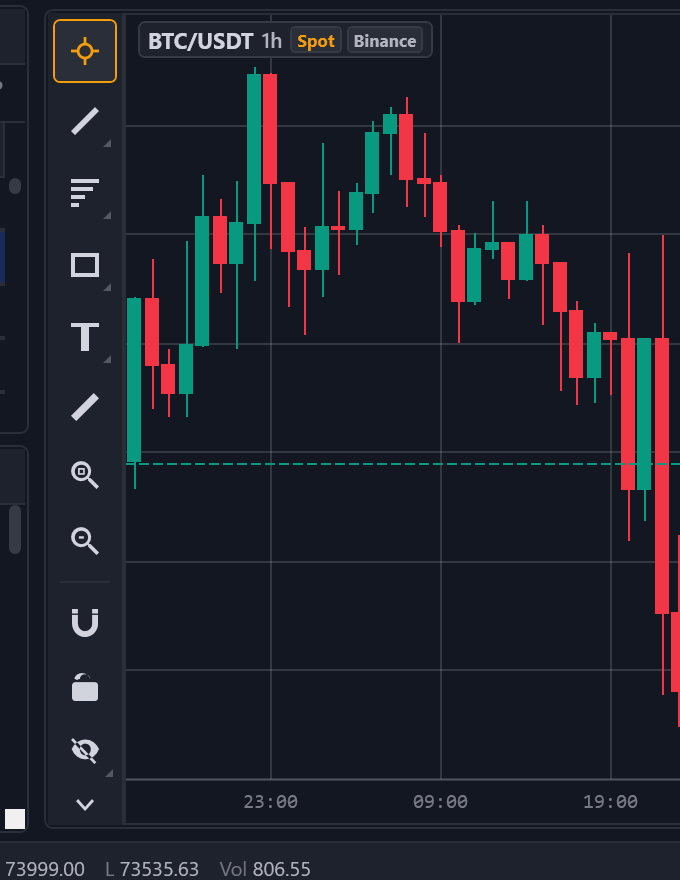
1. Các Nhóm Công Cụ Trên Thanh Vẽ
Nhấn Alt + D để ẩn/hiện nhanh Thanh Công Cụ Vẽ. Khi bấm chọn bất kỳ nét vẽ nào trên biểu đồ, một Thanh Công Cụ Nổi (Floating Mini-Bar) sẽ hiện ra để bạn đổi màu, nét đứt, độ dày, khóa hoặc xóa ngay lập tức.
| Nhóm Công Cụ | Chức Năng |
|---|---|
| Con Trỏ Chữ Thập | Chế độ mặc định xem giá/thời gian đồng bộ giữa các biểu đồ |
| Đường Xu Hướng | Trend Line, Tia (Ray), Đường kéo dài (Extended), Đường ngang, Đường dọc, Góc xu hướng |
| Fibonacci | Fibonacci Thoái Lui (Retracement), Mở Rộng (Extension), Vùng Thời Gian (Time Zones) |
| Vùng Giá & Hình Học | Hình chữ nhật (Order Block / FVG / Hỗ trợ-Kháng cự), Hình Elip, Tam giác |
| Chữ & Ký Hiệu | Chú thích chữ (Text), Biểu tượng cảm xúc (🚀, ⚠️, 🎯), Mũi tên |
| Thước Đo Giá | Đo mức biến động giá, % tăng/giảm, số cây nến và thời gian |
| Nam Châm (Magnet Mode) | Tự động bắt dính điểm vẽ chính xác vào râu nến (High/Low/Open/Close) gần nhất |
| Khóa Tất Cả (Lock All) | Khóa cố định toàn bộ nét vẽ để không bị kéo nhầm khi soi chart |
2. Thao Tác Thực Tế Hay Dùng
Kẻ Vùng Hỗ Trợ / Kháng Cự Chuẩn Xác
- Chọn công cụ Rectangle Zone (Hình chữ nhật) hoặc Horizontal Line (Đường ngang).
- Bật biểu tượng Nam Châm (Magnet Mode) để điểm đặt tự bám sát đỉnh/đáy râu nến.
- Kéo thả qua vùng giá cần đánh dấu, sau đó bấm vào vùng vừa vẽ để chỉnh màu nền và độ trong suốt.
Đo % Tăng / Giảm & Số Cây Nến
- Chọn biểu tượng Thước Đo (Measurement) trên thanh vẽ bên trái.
- Kéo từ điểm vào lệnh đến điểm chốt lời / cắt lỗ — PTView sẽ hiển thị ngay chênh lệch giá, % thay đổi, số thanh nến và khoảng thời gian.
Quản Lý Toàn Bộ Nét Vẽ (Ctrl + Shift + D)
- Chỉnh sửa / Di chuyển: Bấm chọn đối tượng để kéo các nút điều chỉnh; giữ Ctrl khi kéo để nhân bản nhanh.
- Xóa nhanh: Chọn nét vẽ và nhấn Delete, hoặc mở Drawing Manager (Ctrl + Shift + D) để bật/tắt hiển thị, khóa hoặc xóa hàng loạt.
Nhờ AI Copilot Vẽ Giúp Bạn
Khi mở AI Copilot (Ctrl + T), bạn có thể nhắn: "Đánh dấu vùng hỗ trợ 64,200–64,600 bằng khung chữ nhật xanh và kẻ giúp mình Fibonacci từ đáy gần nhất."