Giao Diện Workstation & Điều Hướng Biểu Đồ
PtView Workstation được bố trí thành các khu vực trực quan quen thuộc với Trader chuyên nghiệp. Mọi bảng điều khiển đều có thể ẩn/hiện, kéo chỉnh kích thước và tự động lưu lại giữa các phiên làm việc.
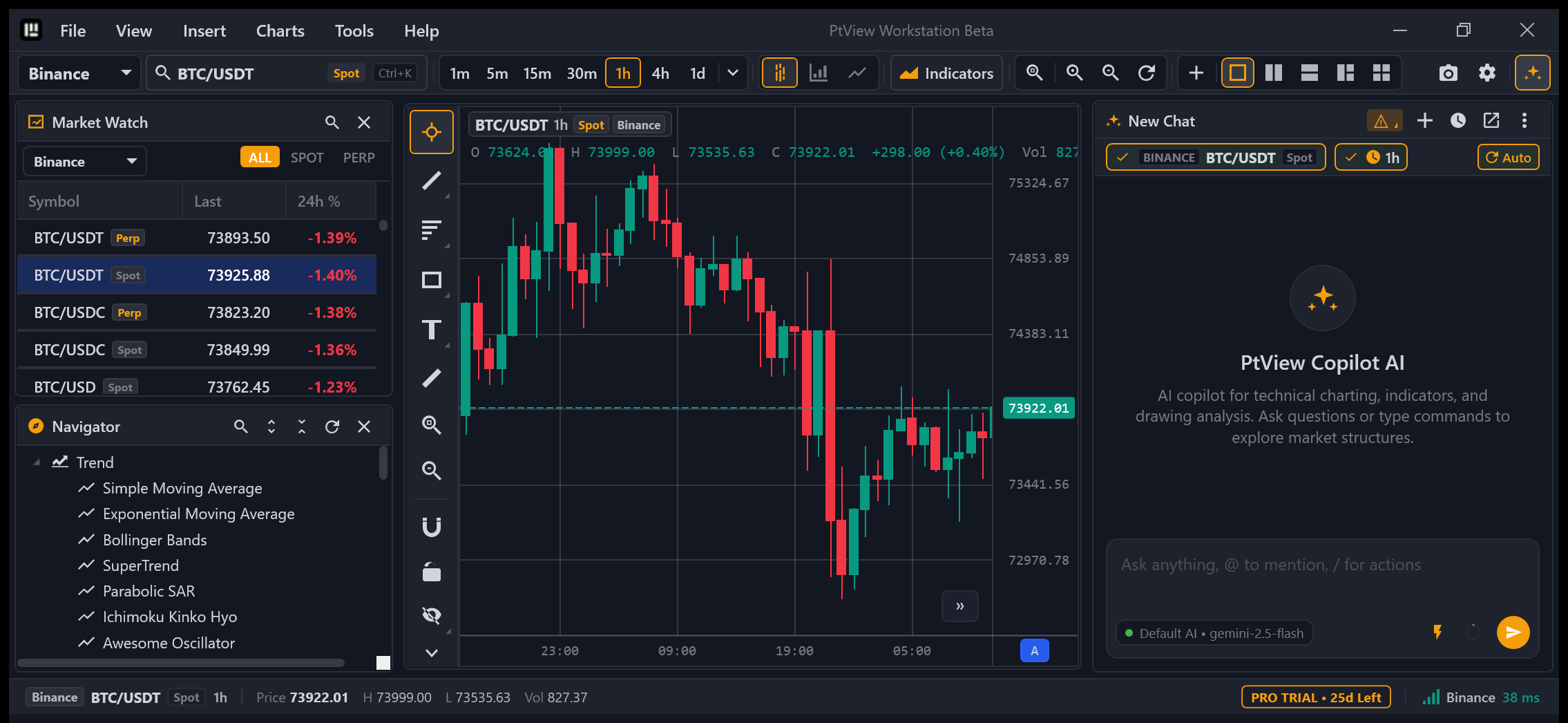
1. Thanh Menu Trên Cùng & Thanh Công Cụ Chính (Toolbar)

Thanh Menu Trên Cùng
| Menu | Chức Năng Chính |
|---|---|
| File (Tệp) | Mở biểu đồ mới (Ctrl + N), Lưu Workspace (Ctrl + S), Nạp Workspace (Ctrl + O), Thoát (Alt + F4) |
| View (Xem) | Bật/tắt Market Watch (Ctrl + M), Navigator (Ctrl + Shift + N), Data Window (Ctrl + D), AI Copilot (Ctrl + T), Toàn màn hình (F11) |
| Insert (Chèn) | Tìm & gắn Chỉ báo nhanh (Ctrl + I), Công cụ vẽ |
| Charts (Biểu đồ) | Chọn khung thời gian, Loại biểu đồ (Nến / Thanh / Đường), Box Zoom (Alt + Kéo chuột), Hoàn tác Zoom (Alt + Z), Phóng to / Thu nhỏ / Đặt lại |
| Tools (Công cụ) | AI Settings, Chụp ảnh màn hình (Ctrl + Shift + S), Cài đặt / Options (Ctrl + P) |
| Help (Trợ giúp) | Bảng Phím Tắt (F1), Tài liệu hướng dẫn (Documentation), PTView.SDK, Mở thư mục Log, Xuất gói chẩn đoán .zip, Xem giấy phép, Chính sách quyền riêng tư, Kiểm tra cập nhật / Khởi động lại để cập nhật, Thông tin |
Thanh Công Cụ Chính (Từ Trái Sang Phải)
- Chọn Sàn (Exchange Selector): Chuyển nhanh giữa
OKX,Binance,Bybitvà tất cả 29 sàn đang bật. - Tìm Mã Nhanh (Ctrl + K): Hiển thị cặp coin hiện tại + nhãn
Spot/Perp. Bấm vào để tìm mọi cặp giao dịch trên tất cả các sàn. - Cụm Khung Thời Gian: Các nút bấm nhanh (
1m,5m,15m,30m,1h,4h,1d) kèm nút mũi tênvđể ghim thêm khung giờ tùy chọn (3m,2h,6h,12h,3d,1w, v.v.). - Kiểu Biểu Đồ: Chuyển nhanh giữa Nến Nhật (Candlestick), Biểu Đồ Thanh (Bar) và Biểu Đồ Đường (Line).
- Nút Chỉ Báo (Ctrl + I): Mở nhanh hộp thoại tìm và gắn chỉ báo kỹ thuật.
- Cụm Điều Khiển Zoom: Box Zoom (Alt + Kéo chuột), Phóng to (Ctrl + +), Thu nhỏ (Ctrl + -), và Đặt lại Auto-Fit (Ctrl + 0).
- Chia Bố Cục Đa Biểu Đồ: Nút
+thêm biểu đồ và chuyển đổi giữa 1 Biểu đồ, 2 Chia dọc, 2 Chia ngang, 3 Biểu đồ, và Lưới 2×2 (Pro / Dùng thử 28 ngày). - Nhóm Phải: Chụp ảnh màn hình (Ctrl + Shift + S), Mở AI Copilot (Ctrl + T), và Cài đặt (Ctrl + P).
2. Bảng Market Watch & Navigator
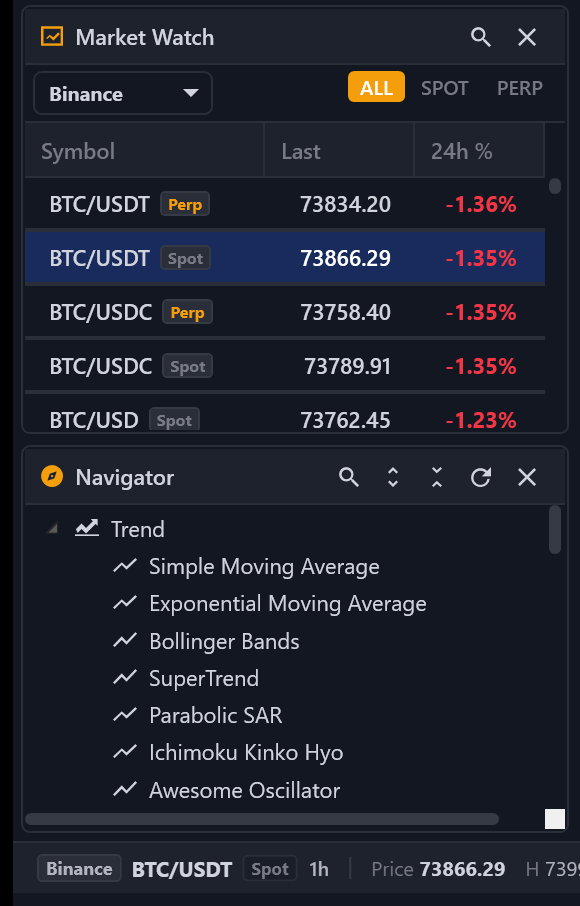
Market Watch (Ctrl + M)
- Lọc theo Sàn giao dịch hoặc loại thị trường (ALL, SPOT, PERP, INVERSE).
- Bấm biểu tượng kính lúp để gõ tìm tên cặp coin ngay trong bảng giá.
- Hiển thị Giá gần nhất, Thay đổi 24h % (nhấp nháy xanh/đỏ theo tick), cùng các cột Cao/Thấp/Khối lượng 24h (chuột phải vào tiêu đề cột để bật/tắt).
- Nhấp đúp vào một dòng để mở ngay trên biểu đồ đang chọn, hoặc chuột phải → Mở ở tab mới.
Navigator (Ctrl + Shift + N)
- Liệt kê theo danh mục toàn bộ hơn 40 chỉ báo tích hợp sẵn và các plugin
PTView.SDKđã cài (Trend, Oscillators, Volatility, Volume, Bill Williams). - Nhấp đúp hoặc chuột phải → Gắn vào biểu đồ để thêm nhanh lên chart.
3. Khung Biểu Đồ, Phóng To (Zoom) & Data Window
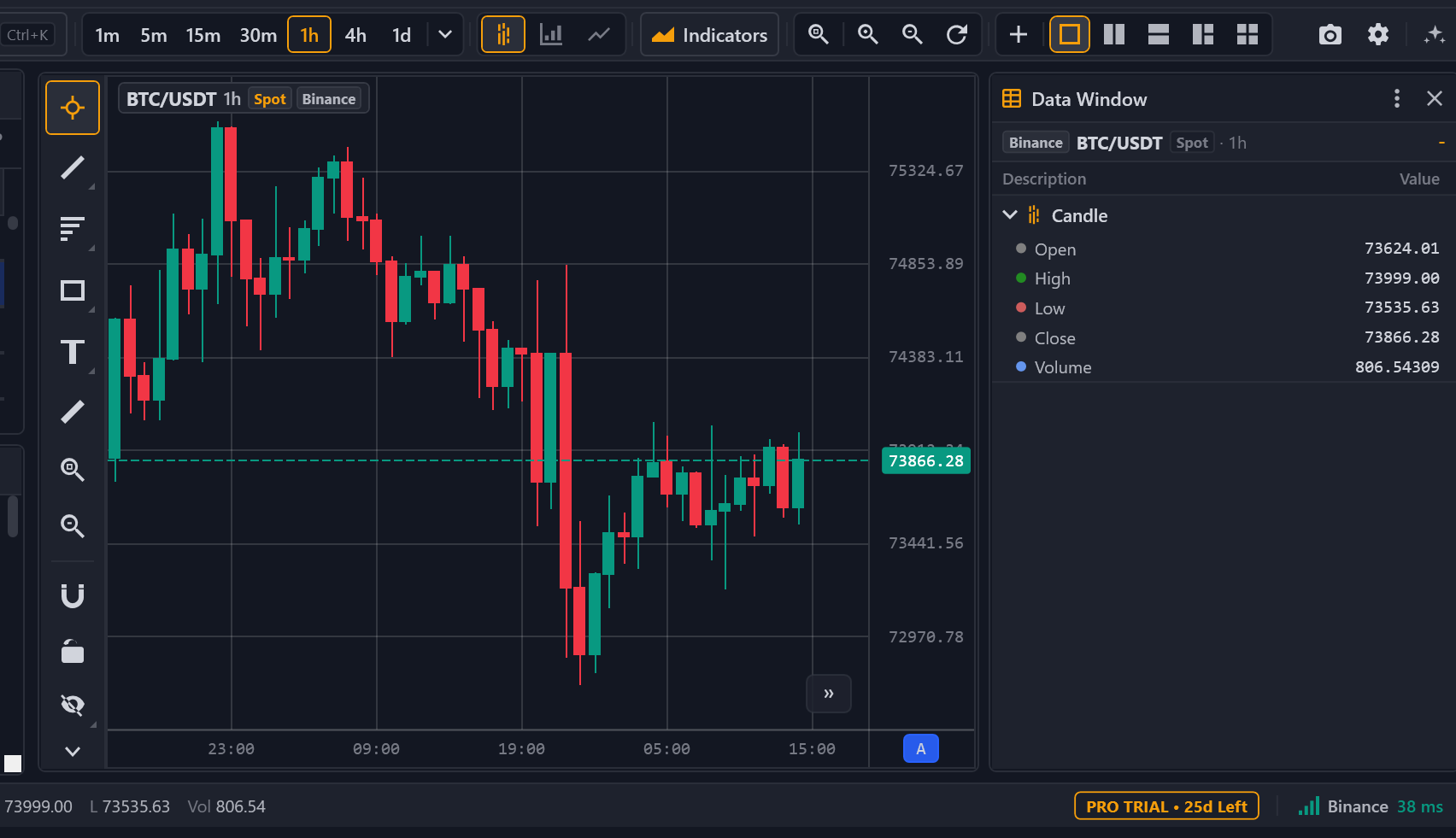
Thao Tác Phóng To / Thu Nhỏ & Kéo Trục Linh Hoạt
- Cuộn Con Lăn Chuột: Phóng to / thu nhỏ trục thời gian ngay tại vị trí con trỏ.
- Kéo Trục Giá (Bên Phải): Kéo giãn hoặc nén biên độ giá theo chiều dọc; nhấp đúp vào trục giá (hoặc bấm nút
A) để tự động căn khít (Auto-Fit). - Kéo Trục Thời Gian (Bên Dưới): Kéo giãn hoặc thu hẹp khoảng cách các cây nến.
- Box Zoom (Alt + Kéo Chuột): Bật nút Box Zoom trên toolbar (hoặc giữ phím Alt và khoanh một vùng chữ nhật trên chart) để phóng to đúng vùng giá đang quan tâm. Nhấn Alt + Z để lùi lại 1 bước zoom hoặc Ctrl + 0 để đặt lại toàn bộ.
Cửa Sổ Dữ Liệu Số — Data Window (Ctrl + D)
- Hiển thị chính xác giá trị tại cây nến con trỏ đang trỏ vào: Open, High, Low, Close, Volume, kèm giá trị số trực tiếp của từng đường chỉ báo đang chạy trên chart.
Tự Động Lưu & Khôi Phục Workspace
- Toàn bộ tab biểu đồ, bố cục lưới, mã coin, khung giờ, chỉ báo và nét vẽ được tự động lưu khi đóng ứng dụng và khôi phục nguyên trạng ở lần mở sau.
- Hỗ trợ 4 giao diện (Dark, Midnight OLED, CyberNavy, Light) tùy chọn trong Settings → General.